Публичные TorrServer для Lampa: почему не работают и что делать (2026)
Обновлено:
Бесплатный публичный TorrServer — самый быстрый способ смотреть торренты в Lampa
без своего сервера. И самый ненадёжный: адреса быстро умирают. Разбираем, почему
так происходит, как проверить сервер за минуту и чем его заменить.
Коротко
Публичный TorrServer — чужой бесплатный адрес, и живёт он от пары дней до пары недель.
🔍 Симптомы: как выглядит умерший публичный TorrServer
Lampa пишет «TorrServer недоступен» или бесконечно крутит загрузку торрента
Список раздач открывается, но воспроизведение не стартует
Вчера работало, сегодня нет — адрес перестал отвечать без предупреждения
Сервер отвечает, но скорость такая, что буферизация не заканчивается
💀 Почему бесплатные «free ip» серверы перестают работать
📈 Перегрузка
Один публичный сервер делят сотни пользователей: канал и диск заканчиваются, сервер падает или начинает резать скорость.
💸 Хостинг стоит денег
Энтузиаст оплачивает VPS из своего кармана. Деньги кончаются — адрес умирает навсегда.
🚫 Блокировки
Провайдеры и РКН блокируют популярные адреса; сервер жив, но из вашей сети недоступен.
⚠️ Жалобы правообладателей
Публичный адрес быстро попадает в списки абуз — хостер отключает сервер за жалобы правообладателей.
✅ Чек-лист: проверка TorrServer за минуту
Откройте адрес сервера в браузере (вида http://{адрес}:8090) — должна открыться веб-страница TorrServer
Если страница не открывается с телевизора, проверьте с телефона через мобильный интернет — так вы отличите смерть сервера от блокировки вашим провайдером
В Lampa: Настройки → TorrServer — проверьте, что адрес введён без опечаток и с портом, если он есть в адресе (обычно :8090); схему http:// дописывайте вручную, только если сама Lampa открыта по https, а TorrServer в сети отвечает по обычному http
Попробуйте запустить популярную раздачу с большим числом сидов — редкие раздачи медленны на любом сервере
Если с мобильного интернета работает, а с домашнего нет — это блокировка провайдера, а не проблема сервера
⚙️ Основная ссылка на TorrServer в Lampa: точные поля и адрес
Раздел меню называется Настройки → TorrServer, и путаница в названиях полей —
отдельная частая причина, по которой рабочий сервер выглядит нерабочим.
Настройки → TorrServer:
«Использовать ссылку» — какую из двух ссылок брать: основную или дополнительную. Если выбранная пуста, Lampa берёт другую.
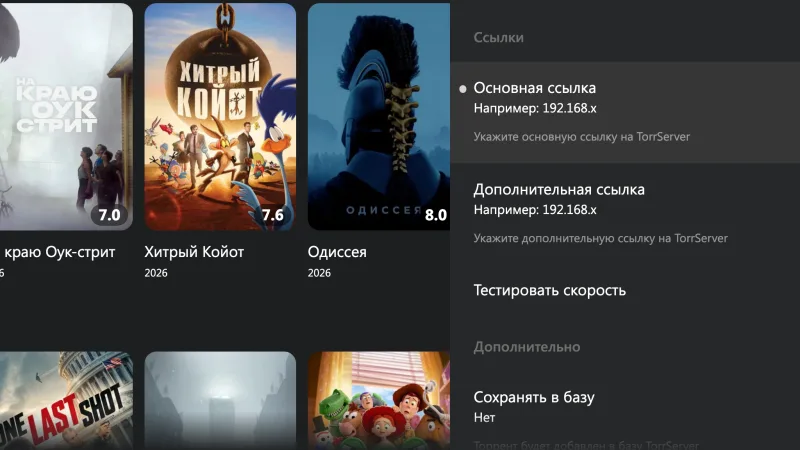
«Основная ссылка» (раздел «Ссылки») — подпись в Lampa: «Укажите основную ссылку на TorrServer», плейсхолдер «Например: 192.168.х». Сюда вписывается адрес вашего сервера.
«Дополнительная ссылка» — запасной адрес, на который можно переключиться, если основной не отвечает.
Раздел «Дополнительно»:
«Встроенный клиент»
«Сохранять в базу»
«Использовать буфер пред.загрузки»
«Транскодирование»
«Включить TrackTimecode»
Раздел «Авторизация» (нужен, только если на сервере включён пароль):
«Вход по паролю»
«Логин»
«Пароль»
«Тип поиска»: Rutor / Torznab / Rutor + Torznab.
Технические факты:
Порт по умолчанию — 8090.
Веб-интерфейс открывается по адресу http://{адрес}:8090.
Проверка живости сервера — адрес http://{адрес}:8090/echo: рабочий TorrServer отдаёт в ответ номер версии.
Порт Lampa не подставляет никогда — для своего сервера :8090 (или другой, если меняли) нужно вписать вручную. Готовые и публичные адреса вставляйте ровно так, как их выдали: у многих порта нет.
Схему (http:// или https://) Lampa подставляет сама, но берёт не протокол сервера, а протокол собственной страницы. Если сама Lampa открыта по https, а TorrServer в локальной сети отвечает по обычному http, подставится https — и подключение сорвётся. В этом случае http:// нужно вписать в начале адреса вручную.
Актуальная ветка TorrServer — MatriX.
Два поля: адрес TorrServer и адрес парсера
Lampa просит два разных адреса в двух разных разделах настроек. Если вписать адрес TorrServer в поле
парсера или наоборот, вкладка «Торренты» останется пустой. Одно поле — один адрес:
Где в Lampa
Что вписать
Пример
Настройки → TorrServer → «Основная ссылка»
адрес TorrServer: свой — с портом, готовый — ровно как выдали
192.168.1.50:8090 или torr.to/<ключ>
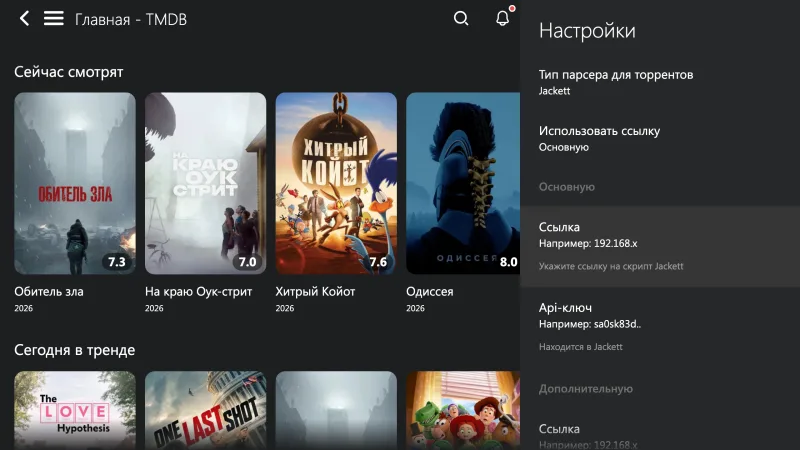
Настройки → Парсер → «Ссылка»
адрес парсера без http:// и без пути; тип парсера — Jackett
jac.black
Настоящий снимок экрана: Настройки → TorrServer → «Основная ссылка». Lampa в браузере Chromium. Снято 24.09.2026.Настоящий снимок экрана: Настройки → Парсер → «Ссылка». Lampa в браузере Chromium. Снято 24.09.2026.
🔌 Lampa не видит TorrServer: «Ошибка подключения» и «Не удалось подключиться»
Если Lampa не достучалась до сервера, она показывает окно «Ошибка подключения» с текстом «Не удалось
подключиться к TorrServer. Давайте быстро пройдёмся по списку возможных проблем и всё проверим» и кнопкой
«Начать проверку». Ниже — шаги этого мастера с пояснениями и один шаг, которого в нём нет, но
с которого стоит начать.
1
Lampa открыта с зеркала, а сервер 144.1+ или 145
Если Lampa открыта с bylampa.online (Lampa Uncensored) или другого зеркала из списка,
который блокируют новые сборки TorrServer, а сервер обновлён до сборки с 10 сентября 2026, сеть ни при чём: сервер отвечает этому
зеркалу отказом. /echo в браузере при этом открывается —
разбор блокировки и 4 способа починить.
2
Запущен ли TorrServer
«Убедитесь, что вы запустили TorrServer на устройстве, где он установлен.» На Android-приставке сервер
выгружает система — TorrServe на Android TV.
3
Динамический IP-адрес
«Частая ошибка, изменился IP-адрес устройства с TorrServer. Убедитесь, что IP-адрес, который вы ввели,
совпадает с адресом устройства, на котором установлен TorrServer.» Лечится один раз: закрепите IP за
устройством по MAC-адресу в настройках роутера.
4
Протокол и порт
«Для подключения к TorrServer, необходимо указать протокол http:// в начале и порт :8090 в конце
адреса.» Порт нужен своему серверу в домашней сети: Lampa его не подставляет. Готовые и публичные адреса
вставляйте ровно так, как их выдали. Протокол Lampa берёт у своей страницы: если она открыта по https, а
сервер отвечает по http, впишите http:// вручную — поля «Основной ссылки».
Браузер может и вовсе не пустить https-страницу к серверу по http: как это устроено в Safari и в Chrome —
на iPhone и iPad и на компьютере.
5
Блокировка антивирусами
«Частое явление, антивирус или брандмауэр может блокировать доступ по IP-адресу, попробуйте отключить
антивирус и брандмауэр.» Это про компьютер, на котором запущен сервер.
6
Проверьте на доступность
«На любом другом устройстве в этой же сети, откройте в браузере адрес и проверьте, доступен ли
веб-интерфейс TorrServer.» Быстрее — открыть http://{адрес}:8090/echo: номер версии значит, что
сервер жив. Не открылся — сервер выключен или недоступен из сети, например из-за изоляции клиентов
(client isolation) на роутере.
7
Всё равно не работает
«Если после всех проверок всё равно возникает ошибка подключения, попробуйте перезагрузить TorrServer и
интернет-адаптер.» Если сервер свой и падает снова, а держать
его включённым надоело, в Lampa можно вписать готовый адрес — как
подключить за пару минут.
Другие сообщения Lampa
«Сервер ответил на запрос, но не удалось пройти авторизацию» — на сервере включён пароль,
а «Логин» и «Пароль» в Lampa с ним не совпадают.
«Не удалось подтвердить версию Matrix» — проверьте версию сервера на /echo;
какую ставить, если Lampa открыта с зеркала, — в таблице
версий TorrServer.
«Не удалось получить HASH, попробуйте перезагрузить TorrServer» — сервер не смог скачать
торрент или не может достучаться до GitHub: причины и что делать.
«Необходим TorrServer» — в настройках не указан ни один адрес сервера: ни «Основная», ни
«Дополнительная» ссылка.
Публичные адреса живут от пары дней до пары недель, поэтому списка адресов здесь нет: любой из них
устареет раньше, чем вы его найдёте. Если Lampa пишет «Нет подключения к сети» у адреса вида
ip:8090, сначала проверьте сам адрес.
Проверка за 30 секунд: откройте адрес сервера с /echo на конце
(например, http://{адрес}:8090/echo) в браузере телефона — сначала по Wi-Fi, потом через
мобильный интернет. Показал номер версии — сервер жив. Не открывается нигде — сервер умер или выключен.
Открывается только через мобильный интернет — адрес блокирует ваш провайдер.
Частые причины:
Сервер умер или перегружен: вечером его делят сотни людей, у владельца кончились деньги или терпение — см. почему такие серверы отваливаются.
Адрес заблокировал провайдер: с мобильного интернета работает, с домашнего нет.
Владелец обновил сервер до сборки с 10 сентября 2026: /echo в браузере открывается, а Lampa, открытая с bylampa.online или другого зеркала, пишет «Ошибка подключения» — блокировка зеркал Lampa (403 Banned). Откатить чужой сервер нельзя: откройте Lampa с lampa.mx или смените сервер.
В адресе опечатка, или Lampa, открытая по https, подставила https вместо http, — см. поля «Основной ссылки».
🛠️ Решения: от бесплатных к надёжным
1
Свежий публичный адрес (бесплатно, ненадолго)
Актуальные публичные адреса появляются в тематических Telegram-чатах и на форумах.
Держите под рукой 2–3 запасных адреса.
Плагин PubTorr подставляет список публичных серверов
прямо в Lampa.
2
Свой TorrServer (бесплатно, надёжно)
Лучшее долгосрочное решение — поднять TorrServer у себя: на Android-приставке,
телефоне или домашнем сервере. Пошаговая инструкция — в карточке
Free TorrServer; плагин
TorrServer Etor добавит настройки прямо
в меню Lampa. На телевизорах LG/Samsung свой сервер не поставить —
смотрите разбор торрентов на webOS/Tizen.
3
Если сервер жив, но заблокирован провайдером
Когда адрес открывается через мобильный интернет, но не с домашнего Wi-Fi,
дело в блокировке. Смена DNS помогает редко — блокируют обычно по IP и через DPI.
Своего TorrServer нет?
Публичные адреса приходится менять, а TorrServer на самой приставке держит кеш в памяти и грузит процессор — интерфейс начинает подтормаживать.
Персональный адрес вида torr.to/<ключ>, один на все устройства; TorrServer на телевизор ставить не нужно; адрес работает по https.
Свежие адреса публикуют тематические Telegram-чаты и форумы; плагин PubTorr подставляет список публичных серверов прямо в Lampa. Учтите: любой публичный адрес — временный, держите запасные.
Почему TorrServer перестал работать, хотя вчера работал?
Типичные причины: сервер перегружен или отключён владельцем, адрес заблокирован провайдером, либо у хостера кончилось терпение из-за жалоб. Проверьте адрес с мобильного интернета — так вы поймёте, умер сервер или его заблокировали именно вам. Если сервер недавно обновился, а Lampa открыта с bylampa.online или другого зеркала, причина в блокировке зеркал в сборках TorrServer с 10 сентября 2026 — разбор и 4 способа починить.
Что надёжнее: публичный или свой TorrServer?
Свой. Публичные серверы умирают от перегрузки и блокировок; собственный TorrServer на приставке или домашнем сервере работает годами и не зависит от чужих денег на хостинг.
Можно ли поставить TorrServer прямо на телевизор?
На Android TV — да, есть APK-версия. На LG webOS и Samsung Tizen — нет: там TorrServer запускают на другом устройстве в той же сети (телефон, приставка, роутер с прошивкой) и указывают его адрес в Lampa.
TorrServer работает, но скорость низкая — что делать?
Выбирайте раздачи с большим числом сидов, проверьте скорость самого интернета, а если провайдер режет P2P-трафик через DPI — может помочь VPN: в зашифрованном туннеле провайдеру сложнее распознать торрент-трафик.